Reolink Baichuan WebRTC für Home Assistant
Reolink-Livevideo mit geringer Verzögerung und integrierter Kamerasteuerung in der Standardoberfläche von Home Assistant.
Reolink-Kamera <-> Baichuan <-> go2rtc <-> WebRTC <-> Home Assistant
Dieses Community-Projekt erweitert den Standard-Kameradialog von Home Assistant um schnelles Livevideo, Qualitätswahl, Unterstützung mehrerer Objektive, PTZ, Zoom, Scheinwerfersteuerung und Gegensprechen. Es verwendet die Entitäten der offiziellen Reolink-Integration und fügt weder ein separates Dashboard noch eine Lovelace-Karte hinzu.
Autor und Betreuer: Bartosz Supcziński — bartek@env.pl
Zweck des Projekts
Home Assistant stellt erweiterte Reolink-Funktionen als getrennte Entitäten bereit. Der Standard-Kameradialog fasst sie nicht zu einer gemeinsamen Kamerasteuerung zusammen, und der normale RTSP/HLS-Pfad kann den Bildstart verzögern. Dieses Projekt leitet den nativen Baichuan-Stream über go2rtc und erweitert den vorhandenen Dialog, ohne die Reolink-Integration zu ersetzen.
Oberfläche
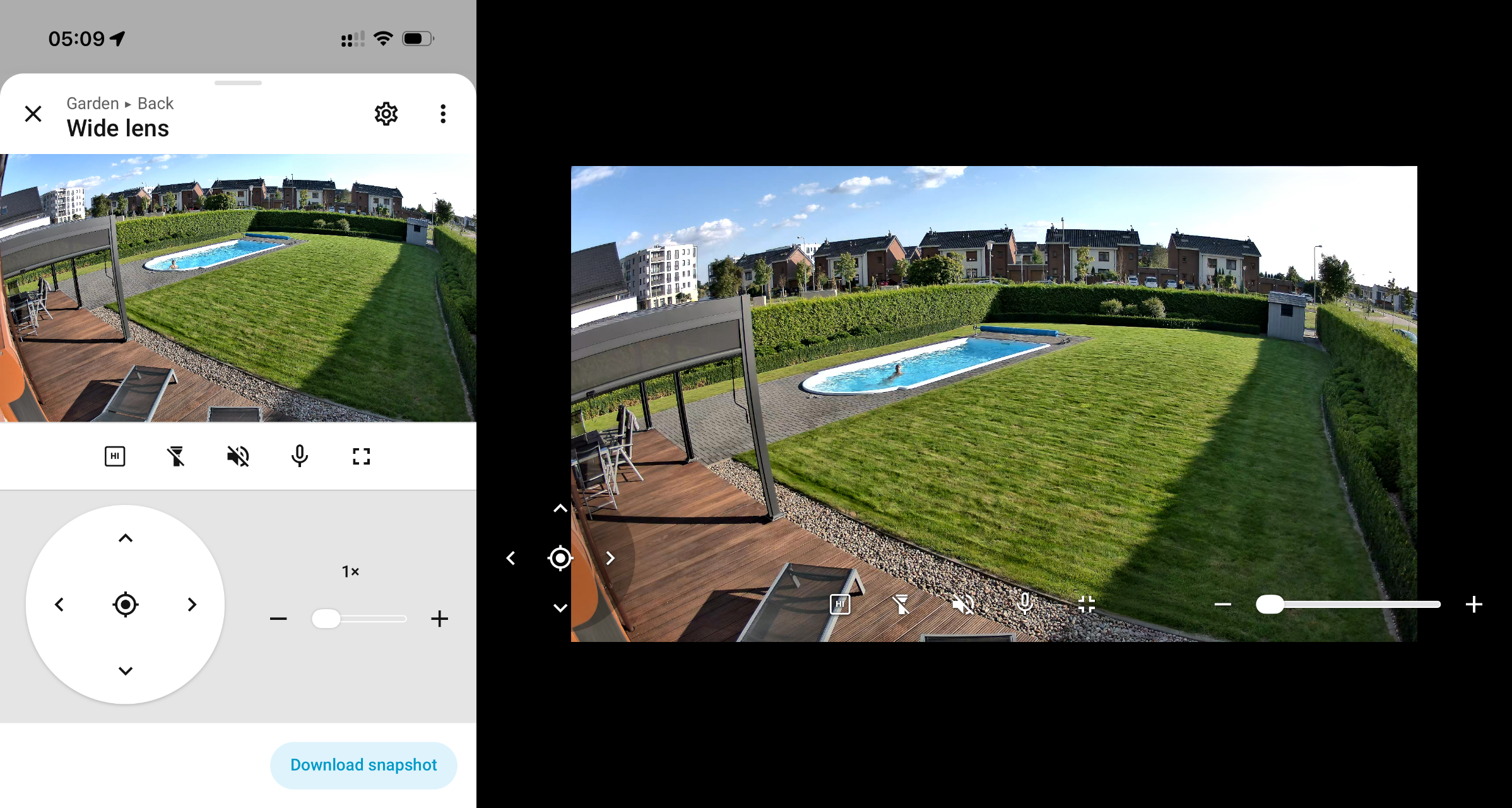
Der Kameradialog passt sich an Hochformat, Querformat und Vollbild an. Die Abbildung zeigt die normale mobile Ansicht und die Vollbildansicht im Querformat.
Funktionen
Video
- Native Reolink-Baichuan-Quelle für go2rtc.
- WebRTC als bevorzugter Browserpfad.
- Automatischer HLS-Ersatz in Clients ohne WebRTC.
- LO- und HI-Profile über die Reolink-Streams
subundmain. - Miniaturbilder mit niedriger Auflösung in Home-Assistant-Bereichsansichten.
- Das letzte Miniaturbild oder Videobild bleibt beim Start und beim Qualitätswechsel sichtbar.
contain-Darstellung ohne Abschneiden des Kamerabildes.
Kamerasteuerung
- PTZ-Richtungssteuerung.
- Rückkehr zum in der Kamera gespeicherten Kontrollpunkt.
- Digitalzoom für das Weitwinkelobjektiv der TrackMix.
- Kameragesteuerter Hybridzoom der TrackMix und optischer Zoom der E1 Zoom.
- Direkte Abfrage der aktuellen Zoom-Einstellung der Kamera.
- Sofortige Bewegung des Reglers und ein Kamerabefehl beim Loslassen.
- Verschieben eines lokal vergrößerten Weitwinkelbildes.
- Scheinwerfersteuerung, wenn die Reolink-Integration eine Lichtentität bereitstellt.
Audio
- Wiedergabe des Kameratons im Browser.
- Gegensprechen über das Browsermikrofon.
- Ein getrenntes Audioelement verhindert unter iOS einen Bildneustart bei Audioänderungen.
- Umwandlung in Opus nur während einer aktiven Kameraansicht.
Einbindung in Home Assistant
- Symbole, Farben, Typografie und Abstände von Home Assistant.
- Polnische Beschriftungen bei polnischer HA-Sprache, sonst englische Beschriftungen.
- Automatische Namen für Weitwinkel- und Zoomobjektiv.
- Bedienelemente unter dem Bild im Hochformat.
- Bedienelemente über dem Bild im Querformat und Vollbild.
- Vollbild-Ausrichtung mit Ersatzdarstellung für iOS.
- Aktualisierung der Miniaturbilder nach dem Fortsetzen der mobilen App.
- Wiederherstellung einer blockierten Zurück-Navigation nach dem Fortsetzen der App.
Kompatibilität
Home Assistant
Die aktuelle Version ist für Home Assistant Core 2026.8.x als Python-Systemdienst vorgesehen. Home Assistant OS, Container und Supervised-Installationen sind keine unterstützten Ziele, da das Projekt einen systemd-Dienst und ein eigenes go2rtc-Binärprogramm auf dem Host installiert.
Das Frontend-Modul verwendet interne Webkomponenten von Home Assistant. Die Backend-Integration erweitert außerdem eine interne Methode des go2rtc-Anbieters. Ein Frontend- oder Core-Update kann daher eine Anpassung erfordern, auch wenn sich die öffentlichen Kameraentitäten nicht ändern.
Kameras
- Reolink TrackMix WiFi;
- Reolink E1 Zoom.
Die offizielle Reolink-Integration muss die von der Kamera unterstützten
main-, sub-, PTZ-, Zoom- und Lichtentitäten bereitstellen. Funktionen,
die ein Modell nicht unterstützt, werden im Dialog nicht angezeigt.
Clients
- Safari und Chromium-basierte Browser verwenden WebRTC, wenn es verfügbar ist.
- Die mobilen Home-Assistant-Apps verwenden WebRTC, wenn der eingebettete Browser es bereitstellt.
- Die Home-Assistant-App für macOS verwendet HLS, wenn ihre eingebettete Ansicht kein WebRTC bereitstellt.
go2rtc
Der unterstützte Build verwendet:
- Repository:
fzurita/go2rtc; - Basis-Commit:
78de4806a929e2bd77d7acad07e337ef53c09fd2; - Latenzkorrektur:
092ae6e2eca3afb3f439ecbd69a99785c816d953.
scripts/build-go2rtc.sh erzeugt diesen Build reproduzierbar. Revision
e8952ef99d91fe10c85836934c5ecd28b37ff7fa wird nicht verwendet, da sie
einige 4K-H.265-Streams nach dem ersten Bild anhalten kann.
Voraussetzungen
- Linux-Host mit Home Assistant Core unter dem Benutzer
homeassistant; - Home Assistant Core 2026.8.x;
- bereits eingerichtete offizielle Reolink-Integration;
- Git, Go und eine funktionsfähige C-Werkzeugkette für den einmaligen go2rtc-Build;
- Root-Zugriff auf den Home-Assistant-Host;
- TCP- und UDP-Port 8555 von den Kamera-Clients erreichbar.
Sicherheit
- Kamerazugangsdaten werden aus dem vorhandenen Reolink-Konfigurationseintrag gelesen und nicht in diesem Repository gespeichert.
- Die go2rtc-API lauscht nur auf
127.0.0.1:1984. - Der lokale RTSP-Endpunkt lauscht nur auf
127.0.0.1:8554. - WebRTC-Medien verwenden TCP- und UDP-Port 8555.
- Der go2rtc-Dienst läuft als nicht privilegierter Benutzer
go2rtcmit systemd-Härtung. - Das Repository enthält keine Kameraadressen, Zugangsdaten, Home-Assistant-Token oder Kopien der Entitätsregistrierung.
Der Fernzugriff verwendet weiterhin die authentifizierte Home-Assistant-Verbindung auf Port 8123. Für externes WebRTC müssen TCP und UDP 8555 zum Home-Assistant-Host weitergeleitet werden. Die Ports 1984 und 8554 dürfen dabei nicht veröffentlicht werden.
Repository-Struktur
| Pfad | Zweck |
|---|---|
custom_components/reolink_baichuan_stream/ |
Home-Assistant-Backend-Integration |
frontend/reolink-webrtc-first.js |
Kameradialog und Streamverarbeitung |
config/go2rtc.yaml.example |
Private API-, RTSP- und WebRTC-Endpunkte |
systemd/go2rtc.service |
Gehärteter Hostdienst |
scripts/build-go2rtc.sh |
Reproduzierbarer go2rtc-Build |
scripts/install.sh |
Installation der Projektdateien |
docs/images/ |
Öffentliche README-Abbildungen |
Installation
1. Reolink in Home Assistant einrichten
Fügen Sie alle Kameras über die offizielle Reolink-Integration hinzu und prüfen Sie die Standard-Kameraentitäten, bevor Sie dieses Projekt installieren.
2. Repository herunterladen
git clone https://github.com/supczinskib/reolink-baichuan-ha.git
cd reolink-baichuan-ha
3. go2rtc kompilieren und installieren
./scripts/build-go2rtc.sh
sudo install -m 0755 go2rtc /usr/local/bin/go2rtc
Erstellen Sie das Dienstkonto, falls es noch nicht vorhanden ist:
id go2rtc >/dev/null 2>&1 || sudo useradd --system --home /var/lib/go2rtc --create-home --shell /usr/sbin/nologin go2rtc
Installieren Sie die Konfiguration:
sudo install -d -o go2rtc -g go2rtc -m 0700 /var/lib/go2rtc
sudo install -o go2rtc -g go2rtc -m 0600 config/go2rtc.yaml.example /var/lib/go2rtc/go2rtc.yaml
Ersetzen Sie in /var/lib/go2rtc/go2rtc.yaml die Adresse 192.0.2.10
durch die LAN-Adresse des Home-Assistant-Hosts.
4. Home-Assistant-Dateien installieren
sudo ./scripts/install.sh
Das voreingestellte Home-Assistant-Konfigurationsverzeichnis ist
/var/lib/homeassistant. Setzen Sie bei einem anderen Verzeichnis
HA_CONFIG:
sudo HA_CONFIG=/pfad/zu/homeassistant ./scripts/install.sh
5. Home Assistant konfigurieren
Ergänzen Sie configuration.yaml:
frontend:
  extra_module_url:
    - /local/reolink-webrtc-first.js?v=1.0.0

stream:
  ll_hls: true
  segment_duration: 2
  part_duration: 0.2

go2rtc:
  url: http://127.0.0.1:1984

reolink_baichuan_stream:
Fügen Sie die Einstellung in einen vorhandenen frontend-Abschnitt ein,
statt einen zweiten gleichnamigen Schlüssel anzulegen.
6. Dienste starten
sudo systemctl daemon-reload
sudo systemctl enable --now go2rtc.service
sudo systemctl restart home-assistant.service
Prüfen Sie beide Dienste:
systemctl is-active go2rtc.service home-assistant.service
7. Kameraentitäten aktivieren
Aktivieren Sie unter Settings → Devices & services → Entities die
Reolink-Kameraentitäten main und sub. Die sub-Kameras dürfen in
automatisch erzeugten Bereichsansichten ausgeblendet bleiben; das Modul nutzt
sie weiterhin für LO-Video und Miniaturbilder.
Öffnen Sie jede Kamera aus einer Bereichsansicht und prüfen Sie:
- LO- und HI-Video;
- Lautsprecher und Mikrofon;
- PTZ und Rückkehr zum Kontrollpunkt;
- Zoom;
- Scheinwerfer, sofern vorhanden;
- Hochformat, Querformat und Vollbild.
Bedienung
LO ist das Standardprofil und benötigt weniger Bandbreite. Die LO/HI-Taste
wechselt zwischen den Entitäten sub und main. Während des Wechsels
bleibt das letzte Bild sichtbar, bis das neue Profil Video liefert.
Der Zoomregler bewegt sich sofort und sendet beim Loslassen einen einzigen Befehl. Bei der TrackMix verwendet der Bereich bis etwa 2,5× die Weitwinkelansicht. Danach wechselt die Kamera zum Teleobjektiv mit fester Brennweite; die weitere Vergrößerung bis 6× erfolgt digital. Die Rückkehr zum Kontrollpunkt setzt außerdem den lokalen Digitalzoom des Weitwinkelobjektivs zurück.
Die Lautsprechertaste aktiviert den Kameraton. Die Mikrofontaste fordert die Browserberechtigung an und öffnet den Gegensprechkanal. Beim Schließen des Kameradialogs werden die Mediensitzungen beendet.
Aktualisierung
git pull --ff-only
sudo ./scripts/install.sh
sudo systemctl restart home-assistant.service
go2rtc muss nur neu gebaut und installiert werden, wenn sich die in
scripts/build-go2rtc.sh festgelegten Revisionen ändern.
Prüfen Sie nach einem Home-Assistant-Update Bildstart, LO/HI, Audio, PTZ, Zoom, Miniaturbilder, Vollbild und Zurück-Navigation.
Fehlerbehebung
Kein Livebild
- Prüfen Sie, ob
go2rtc.serviceaktiv ist. - Prüfen Sie den Zugriff auf
http://127.0.0.1:1984vom Home-Assistant-Host. - Prüfen Sie, ob TCP und UDP 8555 zwischen Client und Home-Assistant-Host blockiert werden.
- Prüfen Sie, ob die Kameraentitäten
mainundsubaktiviert sind. - Prüfen Sie
journalctl -u go2rtc.serviceund das Home-Assistant-Protokoll.
WebRTC ist nicht verfügbar
Das Frontend wählt in einem inkompatiblen eingebetteten Browser automatisch HLS. Das HLS-Bild hat eine höhere Verzögerung, sollte aber funktionsfähig bleiben. Ein Test in Safari oder Chrome trennt eine Client-Einschränkung von einem Kamera- oder go2rtc-Problem.
Audio oder Mikrofon funktioniert nicht
- Erlauben Sie dem Home-Assistant-Ursprung den Mikrofonzugriff.
- Prüfen Sie die Audioberechtigung des Reolink-Benutzers.
- Prüfen Sie, ob der
sub-Stream aktiviert ist. - Schließen Sie andere Anwendungen, die den Gegensprechkanal belegen könnten.
Bedienelemente fehlen
Prüfen Sie, ob die offizielle Reolink-Integration die zugehörige Tasten-, Zahlen-, Schalter- oder Lichtentität bereitstellt. Eine Entität darf ausgeblendet, aber nicht deaktiviert sein.
Probleme nach einem Home-Assistant-Update
Laden Sie die Seite ohne Browsercache neu. Bleibt das Problem bestehen, vergleichen Sie die installierte Home-Assistant-Version mit der oben genannten unterstützten Version. Eine geänderte Frontend-Struktur oder interne Anbietermethode kann ein Projektupdate erfordern.
Deinstallation
- Entfernen Sie
reolink_baichuan_stream:, dengo2rtc:-Eintrag und/local/reolink-webrtc-first.jsausconfiguration.yaml. - Stoppen und deaktivieren Sie
go2rtc.service. - Entfernen Sie:
/var/lib/homeassistant/custom_components/reolink_baichuan_stream/;/var/lib/homeassistant/www/reolink-webrtc-first.js;/etc/systemd/system/go2rtc.service;/usr/local/bin/go2rtc;/var/lib/go2rtc/.
- Laden Sie systemd neu und starten Sie Home Assistant neu.
sudo systemctl disable --now go2rtc.service
sudo systemctl daemon-reload
sudo systemctl restart home-assistant.service
Die offizielle Reolink-Integration und ihre Entitäten bleiben erhalten.
Lizenz
Copyright (C) 2026 Bartosz Supcziński.
Dieses Projekt steht unter der MIT-Lizenz. Siehe LICENSE.
Support
- Autor und Betreuer: Bartosz Supcziński, bartek@env.pl.
Eine Fehlermeldung sollte Home-Assistant-Version, Browser- oder App-Version, Kameramodell, Firmwareversion und relevante bereinigte Protokolle enthalten. Entfernen Sie Kennwörter, Token, Kameraadressen und Netzwerkkennungen.
Dies ist ein unabhängiges Community-Projekt und kein offizielles Produkt von Reolink, go2rtc oder Home Assistant.