Reolink Baichuan WebRTC dla Home Assistant
Podgląd kamer Reolink z małym opóźnieniem i zintegrowanym sterowaniem w standardowym interfejsie Home Assistant.
Kamera Reolink <-> Baichuan <-> go2rtc <-> WebRTC <-> Home Assistant
Ten społecznościowy projekt rozszerza standardowe okno kamer Home Assistant o szybki obraz na żywo, wybór jakości, obsługę wielu obiektywów, PTZ, zoom, sterowanie reflektorem oraz dźwięk w obu kierunkach. Korzysta z encji tworzonych przez oficjalną integrację Reolink i nie dodaje osobnego panelu ani karty Lovelace.
Autor i opiekun projektu: Bartosz Supcziński — bartek@env.pl
Dlaczego powstał ten projekt
Home Assistant udostępnia zaawansowane funkcje Reolink jako osobne encje. Standardowe okno kamery nie łączy ich w jeden interfejs, a zwykła ścieżka RTSP/HLS może powodować opóźnienie przy uruchamianiu. Projekt przekazuje natywny strumień Baichuan przez go2rtc i rozszerza istniejące okno bez zastępowania integracji Reolink.
Interfejs
To samo okno kamery dostosowuje się do układu pionowego, poziomego i pełnoekranowego. Grafika przedstawia zwykły widok mobilny oraz widok poziomy na pełnym ekranie.
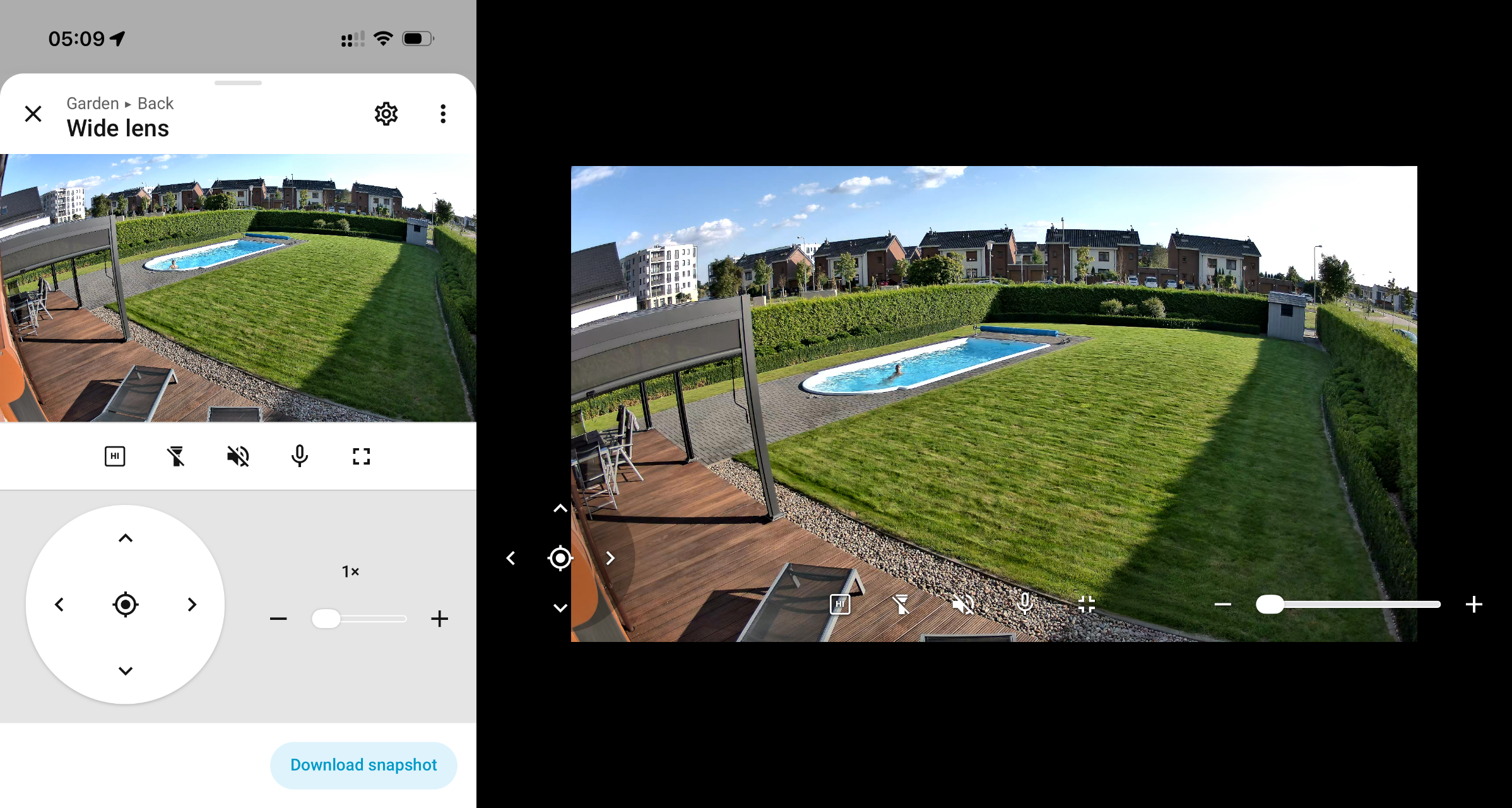
Funkcje
Obraz
- Natywne źródło Reolink Baichuan dla go2rtc.
- WebRTC jako podstawowa ścieżka w przeglądarce.
- Automatyczny HLS w klientach bez WebRTC.
- Profile LO i HI oparte na strumieniach Reolink
subimain. - Miniatury w niskiej rozdzielczości w widokach obszarów Home Assistant.
- Zachowanie ostatniej miniatury lub klatki podczas uruchamiania obrazu i przełączania jakości.
- Dopasowanie
contain, które zachowuje cały kadr.
Sterowanie kamerą
- Sterowanie kierunkowe PTZ.
- Powrót do zapisanego w kamerze punktu kontrolnego.
- Zoom cyfrowy szerokiego obiektywu TrackMix.
- Zoom hybrydowy TrackMix sterowany przez kamerę oraz zoom optyczny E1 Zoom.
- Odczyt bieżącego ustawienia zoomu bezpośrednio z kamery.
- Płynne przesuwanie suwaka i wysłanie polecenia po jego zwolnieniu.
- Przesuwanie lokalnie powiększonego obrazu szerokiego obiektywu.
- Sterowanie reflektorem, gdy integracja Reolink udostępnia encję światła.
Dźwięk
- Odsłuch dźwięku z kamery.
- Rozmowa przez mikrofon przeglądarki.
- Osobny element audio zapobiegający restartowi obrazu po zmianie dźwięku w systemie iOS.
- Kodowanie dźwięku do Opus wyłącznie podczas aktywnego podglądu.
Integracja z interfejsem
- Ikony, kolory, typografia i odstępy Home Assistant.
- Polskie nazwy dla polskiego języka HA i angielskie dla pozostałych języków.
- Automatyczne nazwy obiektywu szerokiego i obiektywu zoom.
- Sterowanie pod obrazem w układzie pionowym.
- Sterowanie na obrazie w układzie poziomym i pełnoekranowym.
- Obsługa orientacji pełnoekranowej z trybem zastępczym dla iOS.
- Odświeżanie miniatur po wznowieniu aplikacji mobilnej.
- Przywracanie nawigacji, gdy systemowe cofanie HA zatrzyma się po wznowieniu aplikacji.
Zgodność
Home Assistant
Bieżące wydanie jest przeznaczone dla Home Assistant Core 2026.8.x uruchomionego jako usługa Python. Home Assistant OS, Container i instalacje Supervised nie są obsługiwanymi celami, ponieważ projekt instaluje usługę systemd i własne binarium go2rtc na hoście.
Moduł interfejsu korzysta z wewnętrznych komponentów WWW Home Assistant, a integracja rozszerza wewnętrzną metodę dostawcy go2rtc. Aktualizacja frontendu lub Core może więc wymagać dostosowania projektu, nawet jeśli publiczne encje kamer się nie zmienią.
Kamery
- Reolink TrackMix WiFi;
- Reolink E1 Zoom.
Oficjalna integracja Reolink musi udostępniać encje main, sub, PTZ,
zoom i światło obsługiwane przez daną kamerę. Funkcje niedostępne w konkretnym
modelu nie są wyświetlane w oknie.
Klienci
- Safari i przeglądarki oparte na Chromium używają WebRTC, gdy jest dostępne.
- Aplikacje mobilne Home Assistant korzystają z WebRTC, jeśli udostępnia je osadzona przeglądarka.
- Aplikacja Home Assistant dla macOS korzysta z HLS, jeśli jej osadzony widok nie udostępnia WebRTC.
go2rtc
Obsługiwana wersja używa:
- repozytorium:
fzurita/go2rtc; - commit bazowy:
78de4806a929e2bd77d7acad07e337ef53c09fd2; - poprawka opóźnienia:
092ae6e2eca3afb3f439ecbd69a99785c816d953.
Skrypt scripts/build-go2rtc.sh odtwarza tę wersję. Rewizja
e8952ef99d91fe10c85836934c5ecd28b37ff7fa nie jest używana, ponieważ może
zatrzymywać niektóre strumienie 4K H.265 po pierwszej klatce.
Wymagania
- host Linux z Home Assistant Core działającym jako użytkownik
homeassistant; - Home Assistant Core 2026.8.x;
- skonfigurowana oficjalna integracja Reolink;
- Git, Go i działające narzędzia kompilacji C do jednorazowego zbudowania go2rtc;
- dostęp root do hosta Home Assistant;
- port TCP i UDP 8555 dostępny dla klientów kamer.
Bezpieczeństwo
- Dane logowania kamer są pobierane z istniejących wpisów integracji Reolink i nie są zapisywane w repozytorium.
- API go2rtc nasłuchuje wyłącznie na
127.0.0.1:1984. - Lokalny RTSP nasłuchuje wyłącznie na
127.0.0.1:8554. - Media WebRTC używają portu TCP i UDP 8555.
- Usługa go2rtc działa jako nieuprzywilejowany użytkownik
go2rtci korzysta z ograniczeń systemd. - Repozytorium nie zawiera adresów kamer, danych logowania, tokenów Home Assistant ani kopii rejestru encji.
Zdalny dostęp nadal korzysta z uwierzytelnionego połączenia Home Assistant na porcie 8123. Jeżeli potrzebny jest zdalny WebRTC, skieruj TCP i UDP 8555 do hosta Home Assistant bez udostępniania portów 1984 i 8554.
Struktura repozytorium
| Ścieżka | Przeznaczenie |
|---|---|
custom_components/reolink_baichuan_stream/ |
Integracja Home Assistant |
frontend/reolink-webrtc-first.js |
Okno kamery i obsługa strumienia |
config/go2rtc.yaml.example |
Prywatne interfejsy API, RTSP i WebRTC |
systemd/go2rtc.service |
Usługa hosta z ograniczeniami bezpieczeństwa |
scripts/build-go2rtc.sh |
Powtarzalne budowanie go2rtc |
scripts/install.sh |
Instalacja plików projektu |
docs/images/ |
Publiczne obrazy README |
Instalacja
1. Skonfiguruj Reolink w Home Assistant
Dodaj wszystkie kamery przez oficjalną integrację Reolink i sprawdź działanie standardowych encji kamer przed instalacją tego projektu.
2. Pobierz repozytorium
git clone https://github.com/supczinskib/reolink-baichuan-ha.git
cd reolink-baichuan-ha
3. Zbuduj i zainstaluj go2rtc
./scripts/build-go2rtc.sh
sudo install -m 0755 go2rtc /usr/local/bin/go2rtc
Utwórz konto usługi, jeżeli jeszcze nie istnieje:
id go2rtc >/dev/null 2>&1 || sudo useradd --system --home /var/lib/go2rtc --create-home --shell /usr/sbin/nologin go2rtc
Zainstaluj konfigurację:
sudo install -d -o go2rtc -g go2rtc -m 0700 /var/lib/go2rtc
sudo install -o go2rtc -g go2rtc -m 0600 config/go2rtc.yaml.example /var/lib/go2rtc/go2rtc.yaml
W pliku /var/lib/go2rtc/go2rtc.yaml zastąp adres 192.0.2.10 adresem
LAN hosta Home Assistant.
4. Zainstaluj pliki Home Assistant
sudo ./scripts/install.sh
Domyślny katalog konfiguracji Home Assistant to
/var/lib/homeassistant. Jeżeli używany jest inny katalog, ustaw
HA_CONFIG:
sudo HA_CONFIG=/ścieżka/do/homeassistant ./scripts/install.sh
5. Skonfiguruj Home Assistant
Dodaj do configuration.yaml:
frontend:
  extra_module_url:
    - /local/reolink-webrtc-first.js?v=1.0.0

stream:
  ll_hls: true
  segment_duration: 2
  part_duration: 0.2

go2rtc:
  url: http://127.0.0.1:1984

reolink_baichuan_stream:
Jeżeli sekcja frontend już istnieje, dopisz ustawienie do niej zamiast
tworzyć drugi klucz.
6. Uruchom usługi
sudo systemctl daemon-reload
sudo systemctl enable --now go2rtc.service
sudo systemctl restart home-assistant.service
Sprawdź stan obu usług:
systemctl is-active go2rtc.service home-assistant.service
7. Włącz encje kamer
W Ustawienia → Urządzenia oraz usługi → Encje włącz encje kamer Reolink
main i sub. Kamery sub mogą pozostać ukryte w automatycznie
generowanych widokach obszarów; moduł nadal używa ich do obrazu LO i miniatur.
Otwórz każdą kamerę z widoku obszaru i sprawdź:
- obraz LO i HI;
- głośnik i mikrofon;
- PTZ i powrót do punktu kontrolnego;
- zoom;
- reflektor, jeśli jest dostępny;
- układ pionowy, poziomy i pełnoekranowy.
Obsługa
LO jest profilem domyślnym i zużywa mniej danych. Przycisk LO/HI przełącza
między encjami sub i main. Podczas zmiany ostatnia klatka pozostaje na
ekranie do chwili pojawienia się obrazu z nowego profilu.
Suwak zoomu reaguje natychmiast, a jedno polecenie jest wysyłane po jego zwolnieniu. W TrackMix zakres do około 2,5× wykorzystuje szeroki kadr, następnie kamera przełącza się na stałoogniskowy teleobiektyw, a dalsze powiększenie do 6× wykonuje cyfrowo. Powrót do punktu kontrolnego zeruje również lokalny zoom cyfrowy szerokiego obiektywu.
Przycisk głośnika włącza dźwięk z kamery. Przycisk mikrofonu prosi przeglądarkę o dostęp do mikrofonu i otwiera kanał rozmowy. Zamknięcie okna kamery kończy sesje multimedialne.
Aktualizacja
git pull --ff-only
sudo ./scripts/install.sh
sudo systemctl restart home-assistant.service
go2rtc należy przebudować i ponownie zainstalować tylko wtedy, gdy zmienią się
rewizje przypięte w scripts/build-go2rtc.sh.
Po aktualizacji Home Assistant sprawdź uruchamianie obrazu, LO/HI, dźwięk, PTZ, zoom, miniatury, pełny ekran i nawigację wstecz.
Rozwiązywanie problemów
Brak obrazu na żywo
- Sprawdź, czy
go2rtc.servicejest aktywna. - Sprawdź dostęp do
http://127.0.0.1:1984z hosta Home Assistant. - Sprawdź, czy TCP i UDP 8555 nie są blokowane między klientem a hostem Home Assistant.
- Sprawdź, czy encje kamer
mainisubsą włączone. - Sprawdź
journalctl -u go2rtc.serviceoraz dziennik Home Assistant.
WebRTC jest niedostępny
Moduł automatycznie wybiera HLS w niezgodnej osadzonej przeglądarce. Obraz HLS ma większe opóźnienie, ale powinien nadal działać. Sprawdzenie w Safari lub Chrome pozwala odróżnić ograniczenie klienta od problemu kamery albo go2rtc.
Nie działa dźwięk lub mikrofon
- Zezwól na dostęp do mikrofonu dla adresu Home Assistant.
- Sprawdź, czy użytkownik Reolink ma uprawnienie do dźwięku kamery.
- Sprawdź, czy strumień
subjest włączony. - Zamknij inne aplikacje, które mogą korzystać z kanału rozmowy kamery.
Brakuje elementów sterowania
Sprawdź, czy oficjalna integracja Reolink udostępnia odpowiednią encję przycisku, liczby, przełącznika lub światła. Encja może być ukryta, ale nie może być wyłączona.
Problemy po aktualizacji Home Assistant
Przeładuj stronę bez pamięci podręcznej. Jeżeli problem pozostaje, porównaj zainstalowaną wersję Home Assistant z obsługiwaną wersją podaną wyżej. Zmiana struktury frontendu lub wewnętrznego dostawcy może wymagać aktualizacji projektu.
Odinstalowanie
- Usuń
reolink_baichuan_stream:, wpisgo2rtc:i/local/reolink-webrtc-first.jszconfiguration.yaml. - Zatrzymaj i wyłącz
go2rtc.service. - Usuń:
/var/lib/homeassistant/custom_components/reolink_baichuan_stream/;/var/lib/homeassistant/www/reolink-webrtc-first.js;/etc/systemd/system/go2rtc.service;/usr/local/bin/go2rtc;/var/lib/go2rtc/.
- Przeładuj systemd i uruchom ponownie Home Assistant.
sudo systemctl disable --now go2rtc.service
sudo systemctl daemon-reload
sudo systemctl restart home-assistant.service
Oficjalna integracja Reolink i jej encje pozostają dostępne.
Licencja
Copyright (C) 2026 Bartosz Supcziński.
Projekt jest dostępny na licencji MIT. Zobacz LICENSE.
Wsparcie
- Autor i opiekun projektu: Bartosz Supcziński, bartek@env.pl.
Do zgłoszenia dołącz wersję Home Assistant, wersję przeglądarki lub aplikacji, model kamery, wersję firmware i odpowiednie oczyszczone logi. Usuń hasła, tokeny, adresy kamer i identyfikatory sieciowe.
Jest to niezależny projekt społecznościowy, który nie jest oficjalnym produktem Reolink, go2rtc ani Home Assistant.